Claude den besten Bildgenerator geben: gpt-image-2 per MCP
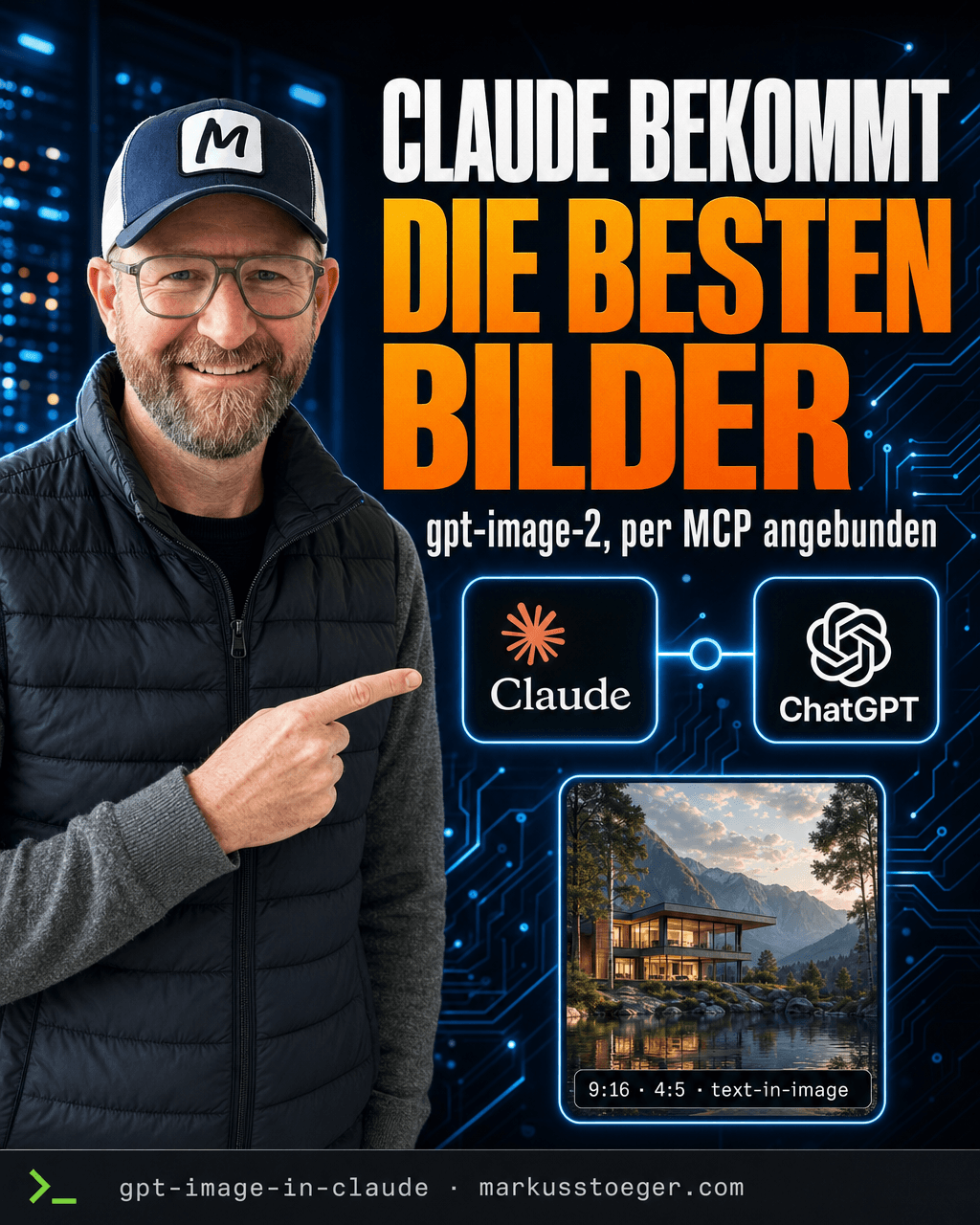
Claude ist das beste Reasoning-Modell, das ich nutze, aber es macht kein einziges Bild. Das beste Bildmodell ist gerade das hinter ChatGPT: gpt-image-2. Also habe ich zwei Tabs offen: in Claude denken, die Idee nach ChatGPT kopieren fürs Bild, wieder zurück. Jeder Wechsel reißt den Flow auf, und der Kontext, den Claude gerade aufgebaut hat, ist weg.
Also habe ich den zweiten Tab zugemacht. Ich habe Claude direkten Zugriff auf gpt-image-2 gegeben, über einen kleinen MCP-Server. Jetzt denkt und zeichnet Claude in einer Unterhaltung.
Was es ist
Ein winziger MCP-Server, der die gpt-image-2-API kapselt (dieselbe Engine, die ChatGPTs Bilder antreibt) und sie Claude als typisiertes Tool bereitstellt. Claude kann selbst keine Pixel erzeugen, aber es kann ein Tool aufrufen. Das Tool wird zu seinen Händen.
Du bringst einen OpenAI-API-Key mit gpt-image-2-Zugriff mit; der Server reicht Claudes Anfrage an die Bild-API weiter und gibt das fertige PNG zurück in den Chat. Kein Hexenwerk, ~150 Zeilen, aber es verändert, wie du arbeitest.
Was es kann
Das Tool stellt genau das bereit, worin gpt-image-2 stark ist:
- Generieren aus einem Text-Prompt, in beliebiger Größe, inklusive nativem 9:16 und 4:5 für Social.
- Editieren mit Referenzen: ein oder mehrere Referenzbilder (ein Produktfoto, dein eigenes Gesicht) mitgeben, und gpt-image-2 hält die Identität, während es die Szene umstylt.
- Echten Text einbauen: gpt-image-2 ist aktuell am stärksten darin, Headlines und UI-Labels im Bild zu rendern, also sitzen Cover und Mockups.
Weil Claude den Aufruf schreibt, bastelst du nie wieder einen Prompt von Hand. Du beschreibst das Ergebnis; Claude macht daraus einen präzisen gpt-image-2-Prompt, wählt die Größe und feuert.
Der Workflow, der alles ändert
Das ist der Teil, den das Zwei-Tab-Setup nie kann. In einem einzigen Claude-Chat:
- „Recherchier die 3 stärksten Hooks für einen Post über das Self-Hosting eines eigenen Schedulers."
- „Nimm Hook #2, designe ein 9:16-Cover dazu, dark-tech-Stil, mein Gesicht zeigt auf die Headline." → Claude ruft gpt-image-2, das Bild erscheint.
- „Jetzt schreib die Caption und 5 passende Hashtags."
Recherche → Prompt → Bild → Caption, und Claude hält die ganze Zeit den vollen Kontext. Das Bild weiß, worum es im Post geht, weil dasselbe Modell, das ihn geplant hat, auch das Bild gebrieft hat.
Was du brauchst
- Einen OpenAI-API-Key mit gpt-image-2-Zugriff (ggf. ist eine Organization-Verifizierung nötig).
- Einen kleinen MCP-Server, der einen
generate_image/edit_image-Tool-Aufruf an die Bild-API weiterreicht und die Datei zurückgibt, Node oder Python, deine Wahl. - Einen HTTPS-Endpunkt (nginx + TLS), damit Claude.ai ihn als Custom Connector einbinden kann.
- Mehr nicht: kein separates UI, kein fremdes Bild-SaaS zwischen dir und deinen Bildern.
So richtest du es ein
Du brauchst kein Framework, ein kleiner Server reicht. Der Kern ist ein einziges MCP-Tool, das an die Bild-API weiterreicht:
@mcp.tool()
def generate_image(prompt: str, size: str = "1024x1024") -> str:
    """Bild mit gpt-image-2 erzeugen und den gespeicherten Dateipfad zurückgeben."""
    res = openai.images.generate(model="gpt-image-2", prompt=prompt, size=size)
    return save_png(res.data[0].b64_json)   # PNG auf Platte schreiben, Pfad zurückgeben
Dann vier Schritte:
- OpenAI-Key in die Server-Umgebung legen (
OPENAI_API_KEY), der Key braucht gpt-image-2-Zugriff. - Über HTTPS bereitstellen: Server hinter nginx mit TLS-Zertifikat; Claude.ai akzeptiert nur HTTPS-Connectors.
- Connector hinzufügen in Claude.ai → Einstellungen → Connectors → Custom Connector hinzufügen → Server-URL einfügen.
- Claude um ein Bild bitten. Es ruft
generate_image, das PNG landet direkt im Chat.
Fürs Editieren mit Referenz (dein Gesicht, ein Produktfoto) ein zweites edit_image-Tool ergänzen, das die Referenzdatei an den Edit-Endpunkt schickt, gleiches Muster. Das ist der ganze Bau: ein Tool, ein HTTPS-Endpunkt, ein Connector-Eintrag.
Warum das zählt
„Nimm das beste Tool für jede Aufgabe" heißt sonst: Tabs jonglieren und Kontext verlieren. MCP dreht das um: Lass das beste Gehirn (Claude) am Steuer und lass es genau dann nach dem besten Bildmodell (gpt-image-2) greifen, wenn es eins braucht. Du hörst auf, der Copy-Paste-Mittelsmann zwischen zwei KIs zu sein.
Und weil es dein eigener Connector ist, bestimmst du die Defaults (House-Style, Standardgrößen, deine Identitäts-Referenz fest eingebaut), sodass jedes Bild schon aussieht wie deins. Das Beste aus beiden Modellen, in einem Chat, zu deinen Bedingungen.
Vom Autor
Diese Tutorials entstehen beim Arbeiten, nicht beim Recherchieren: Ich setze KI in Betrieben ein und schreibe auf, was dabei funktioniert. Wenn du wissen willst, welche Prozesse sich bei dir lohnen, mache ich KI-Beratung für kleine und mittlere Betriebe. Wenn schon feststeht, was gebaut werden soll, übernehme ich die KI-Integration in deine Systeme.
Built with AI – der Newsletter
Praxisnahe KI-Tutorials und die Tools, die ich wirklich nutze, direkt in dein Postfach. Kostenlos, ohne Hype.
Über Substack. Jederzeit abbestellbar.